
Підписання документів — один із останніх, але найвідповідальніших етапів вступу: після всіх іспитів і заяв легко розгубитися серед електронних підписів, систем і сервісів. Ми підготували цей матеріал, щоб полегшити життя абітурієнтам та їхнім батькам: тут зібрано покрокову інструкцію з усіма екранами, які ви побачите у процесі, — від отримання КЕП до зеленої галочки на підписаному договорі.
Цього року договори з університетом підписуються лише електронним підписом (КЕП), крім виняткових випадків. Якщо КЕП у вас ще немає — його можна отримати через Дія.Підпис або у своєму банку (пошукайте інструкцію для вашого банку).
Після підтвердження місця навчання у ЄДЕБО вам на пошту надійде лист від КПІ з посиланням на систему КПІ Sign (КПІ Підпис). Там ви заповнюєте дані, оператори їх перевіряють — статус зміниться з «Дані очікують перевірки» на «На підписанні», після чого система сформує договори.
На пошти, вказані у КПІ Sign, надійдуть листи від сервісу «Вчасно»:
- «бюджет» — 1 лист із договором про навчання в Університеті;
- «контракт» — додатково ще договір про надання платної освітньої послуги. Підписати треба обидва, порядок не важливий.
Якщо вступнику ще не виповнилося 18 років, договори спершу підписує законний представник, а потім — вступник. Повнолітні підписують самостійно.
Відеоінструкції про роботу з КПІ Sign:
- Перші кроки: вхід та початок роботи
- Подача документів і договір про навчання
- Законний представник вступника
- Контракт або договір про надання платних освітніх послуг
- Перевірка даних та підписання договорів
Крок 1. Перевірте зазначені у КПІ Sign пошти

Вам надійде 1 чи кілька листів від сервісу «Вчасно» такого вигляду:
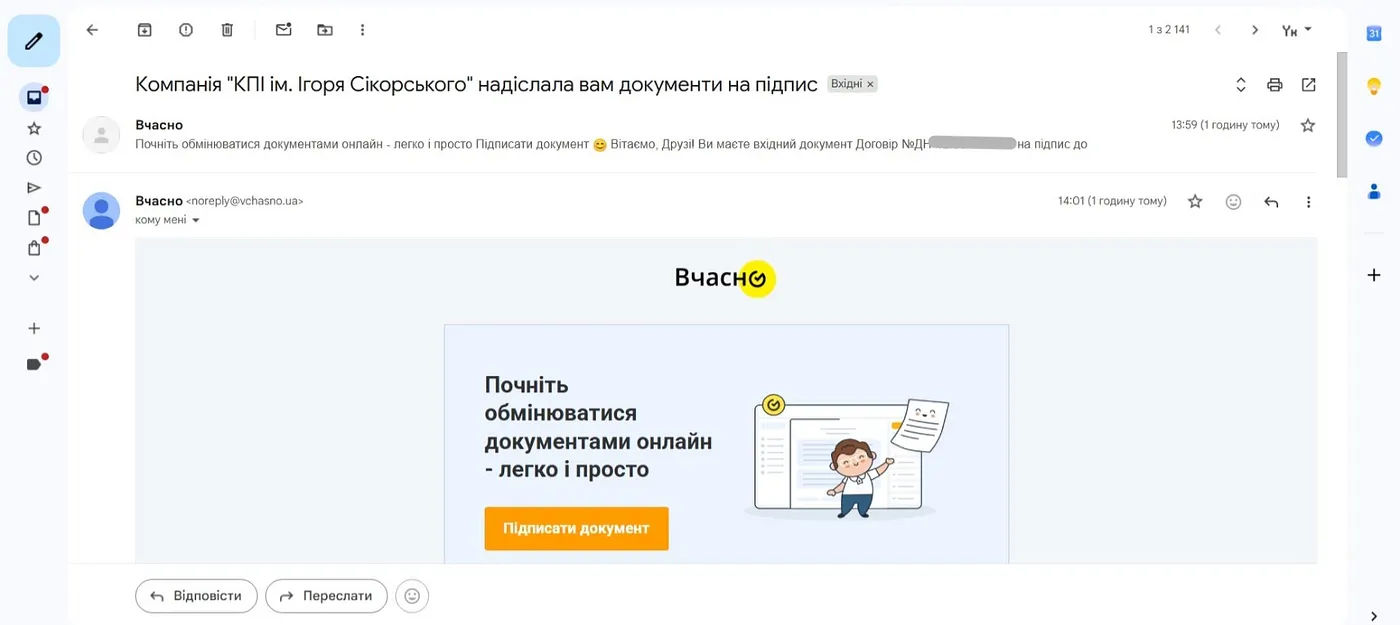
Натисніть кнопку «Підписати документ».
Крок 2. Перехід до сервісу підписання «Вчасно»
Після переходу дочекайтеся, поки завантажиться договір:
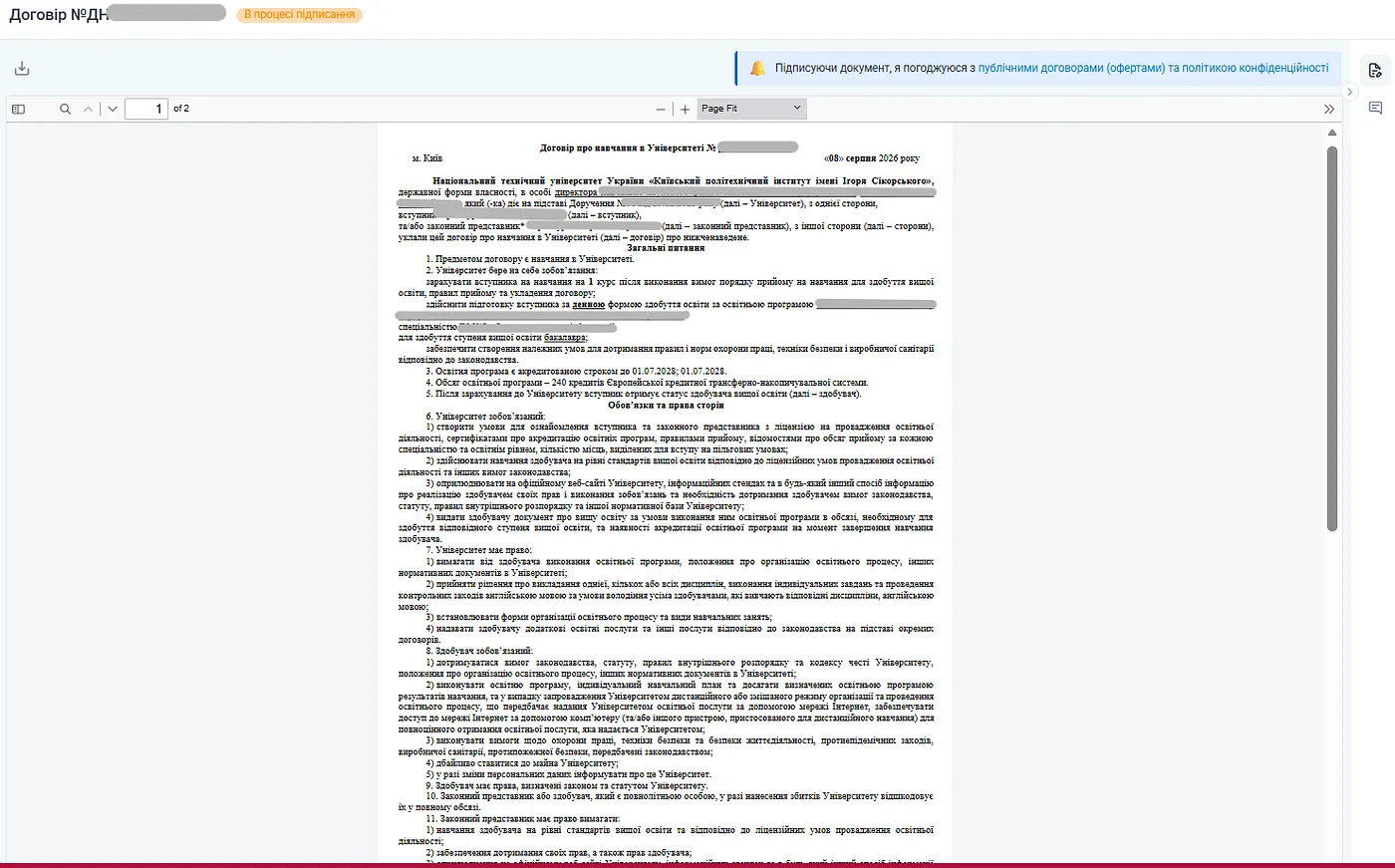 Договір про навчання в Університеті
Після ознайомлення з договором натисніть червону кнопку «Підписати»: у комп'ютерній версії вона справа згори, у мобільній — знизу посередині екрану.

Крок 3. Вибір шляху підписання
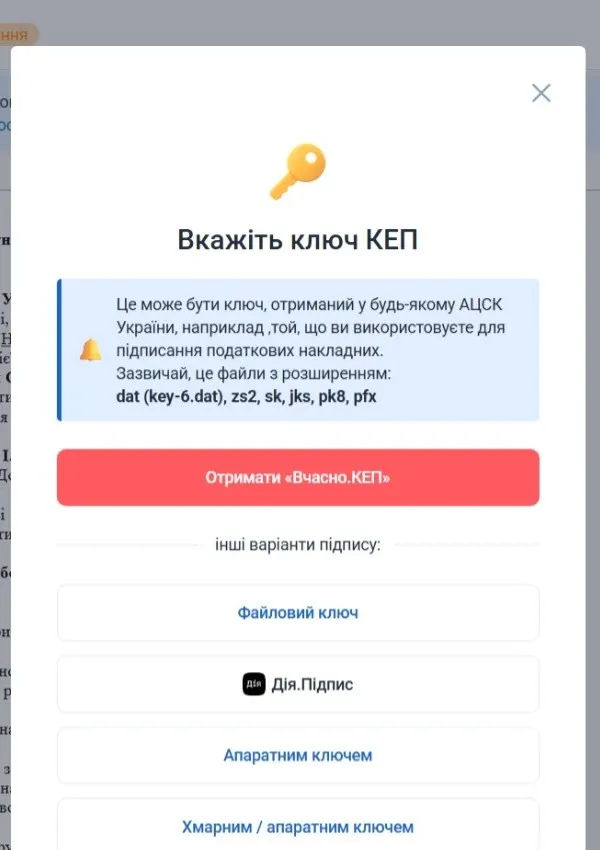
Оберіть зручний для себе варіант. Найстабільніше працюють дві опції — «Файловий ключ» та «Хмарним/апаратним ключем». З опцією «Отримати Вчасно.КЕП» у більшості виникають труднощі, тому краще її не обирати.
Скріншоти далі — на прикладі опції «Хмарним/апаратним ключем»; інші варіанти інтуїтивно зрозумілі у процесі.
Крок 4. Визначення типу носія
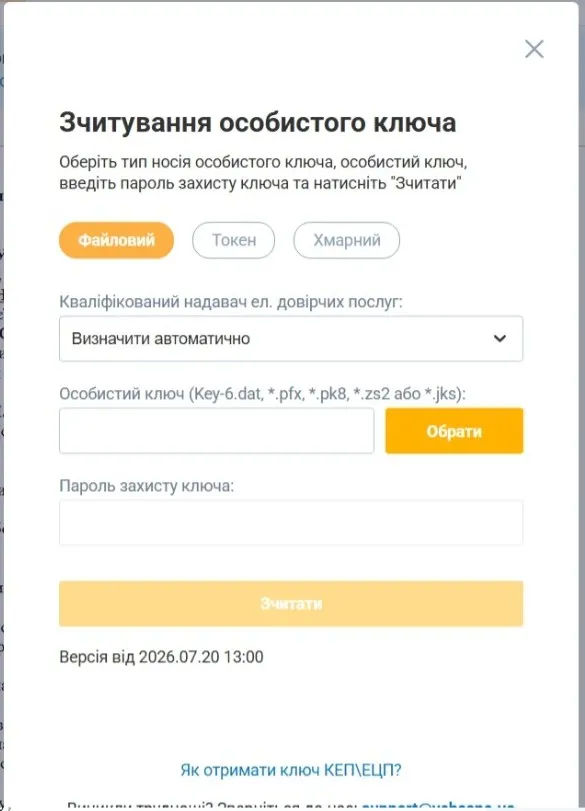 Екран після обрання «Хмарним/апаратним ключем»
Просте пояснення про типи носіїв:
- Файловий — ключ лежить на комп'ютері звичайним файлом. Для підпису відкриваєте файл і вводите пароль, який придумали під час створення ключа. Головне — не загубити файл і пам'ятати пароль.
- Токен — ключ записаний на спеціальну флешку («Алмаз-1К», «Кристал-1»). Вставляєте її в комп'ютер, вводите PIN-код — і підписуєте. Найнадійніший варіант, але флешку треба носити з собою.
- Хмарний — ключ зберігається у компанії, що його видала (Дія.Підпис, SmartID, Вчасно.ЕДО). Нічого носити не треба: підтверджуєте підпис через телефон — у застосунку або кодом із SMS.
Найрозповсюдженіший — хмарний: якщо є змога, використовуйте його.
Із випадаючого списку оберіть сервіс, у якому маєте підпис:
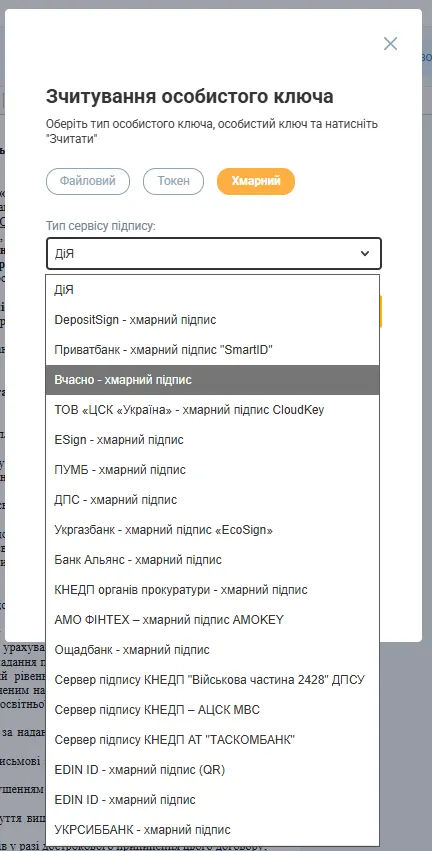
Крок 5. Взаємодія із сервісом підпису
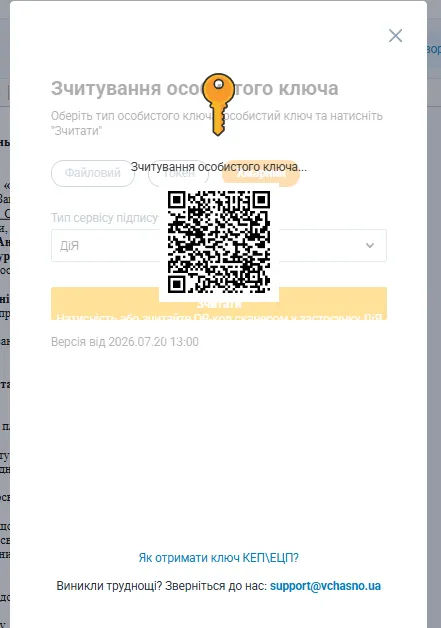 Екран звернення до сервісу
На наступному екрані з'явиться QR-код — кілька разів натисніть на нього або відскануйте телефоном, відкриється сервіс, яким ви підписуєте документ. Виконуйте його вказівки. Після підтвердження перевірте свої дані на наступному екрані:
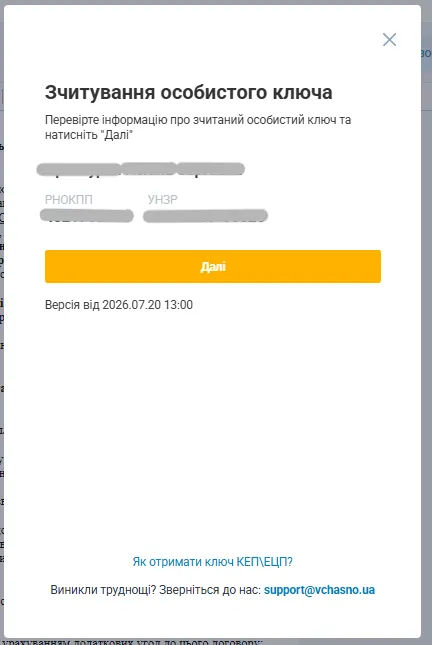 Екран зчитування особистого ключа
Після натискання «Далі» знову згенерується QR-код — так само натисніть на нього або відскануйте, перейдіть у сервіс підпису та виконайте потрібні дії.
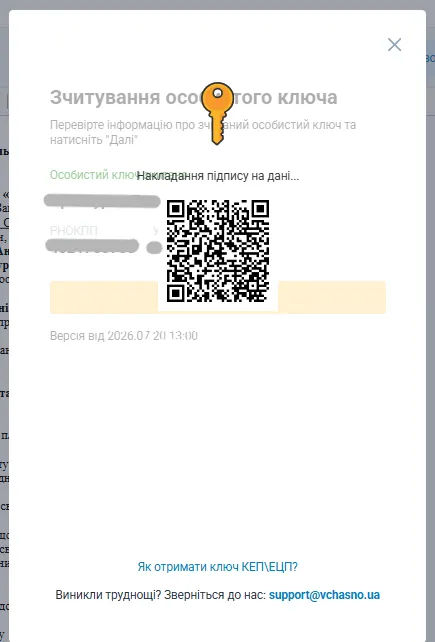 Екран повторного звернення до сервісу підпису
Після успішного підписання вас може переадресувати на рекламний екран — це нормально:
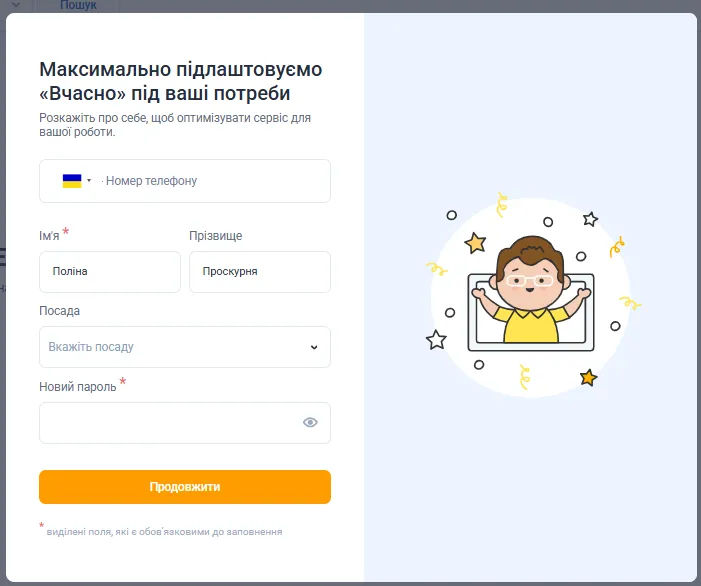 Приклад рекламного екрану
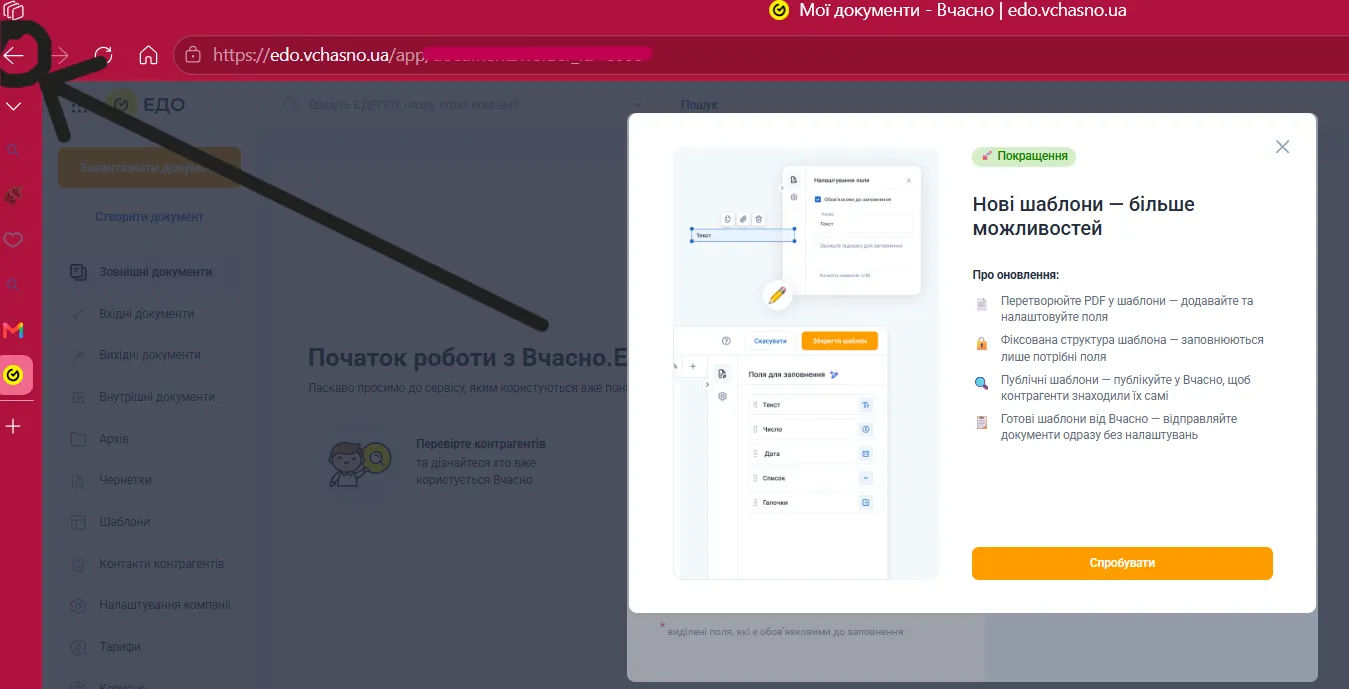
Аби перевірити, чи наклався підпис, кілька разів натисніть у браузері кнопку «назад» — провантажиться сторінка з підписаним договором:
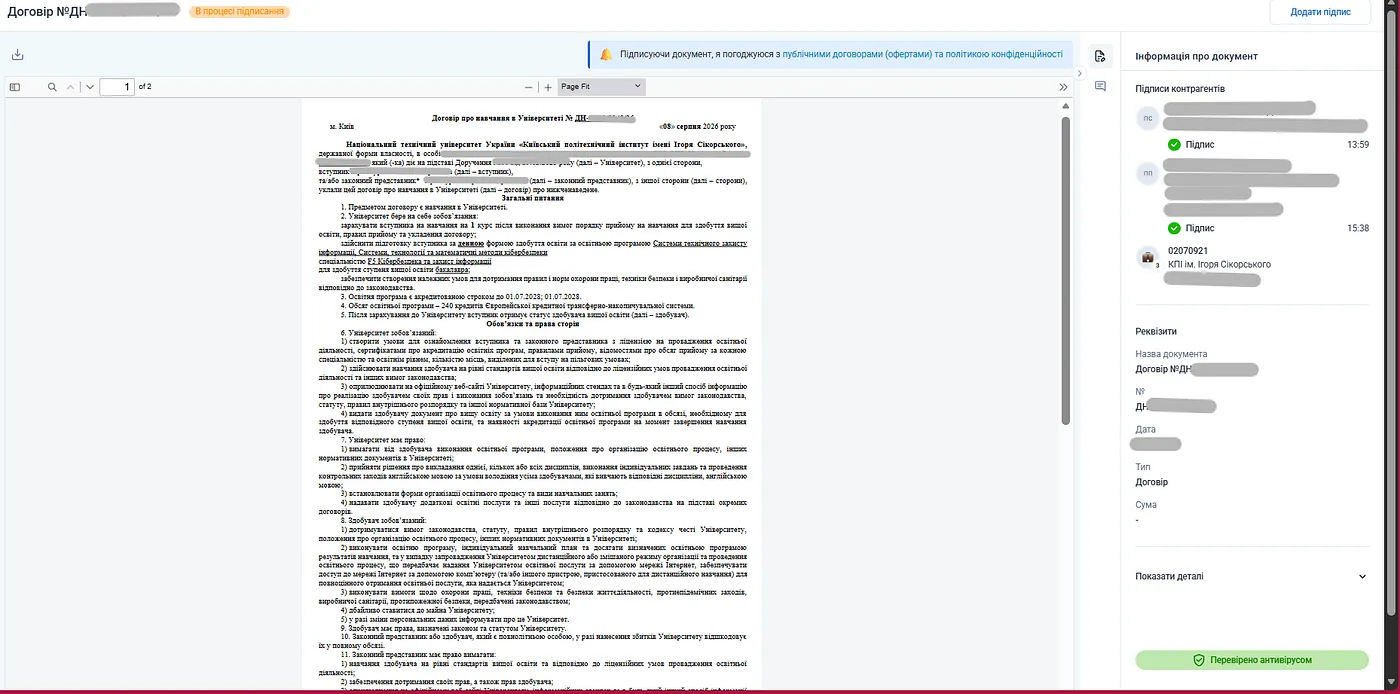 Приклад для підпису законним представником, вступником та КПІ
У правій панелі зелена галочка означає, що підпис успішно накладено. На прикладі — 3 підписи, оскільки вступнику немає 18 років: спочатку підписав законний представник, потім вступник, останнім — факультет чи інститут КПІ. Якщо вступник повнолітній, підписувачів буде лише 2 — вступник та КПІ.
Якщо щось не працює
При технічних збоях сервісів просто повторіть кроки через деякий час — зараз велике навантаження на сервіси підписів. Зазвичай протягом доби все вдається.
Якщо ви «контрактник» — не забудьте підписати обидва договори. У складних випадках звертайтеся до приймальної комісії свого підрозділу.
Корисні посилання
- Подання оригіналів документів — приймальна комісія КПІ
- Перелік необхідних документів — приймальна комісія КПІ
- ВСТУП 2026 • Вступ до КПІ ім. Ігоря Сікорського
- Канали та чати підрозділів КПІ
Контакти приймальної комісії
- +380 (44) 204 96 45, +380 (44) 204 96 46 — з питань вступу
- +380 (97) 694 50 58 — з питань спеціальних умов вступу
- pk.kpi.ua — додаткові контакти та інформація
Матеріал підготовлено на основі оригінального гайду Анни Проскурні та адаптовано з її дозволу. Дякуємо Анні за докладну інструкцію та скріншоти.